みなさんこんにちは!おさかなです!
今回は「【VirtualBox】仮想環境で【スクリーンショット】を撮る方法」について、書いていこうと思います!
それでは、レッツゴー!!!!!
想定読者
・VirtualBoxを使用している方
・仮想環境の画面をスクショしたい方
・VirtualBoxの使い方を学びたい方
・VirtualBoxを使用している方
・仮想環境の画面をスクショしたい方
・VirtualBoxの使い方を学びたい方
仮想環境のスクショを撮りたい!

おさかな
ナビまる!仮想マシンの画面を撮影したいんだけど!

ナビまる
それなら、とっても簡単だよ!
おさかな
わーい!ナビまる博士だー!
スクリーンショットを撮影しよう!
それでは早速スクリーンショットの撮影方法についてご紹介していきます!
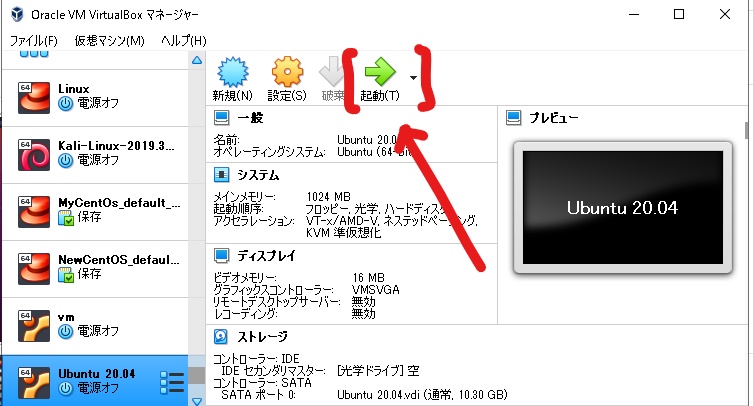
まずはVirtualBoxを起動します。
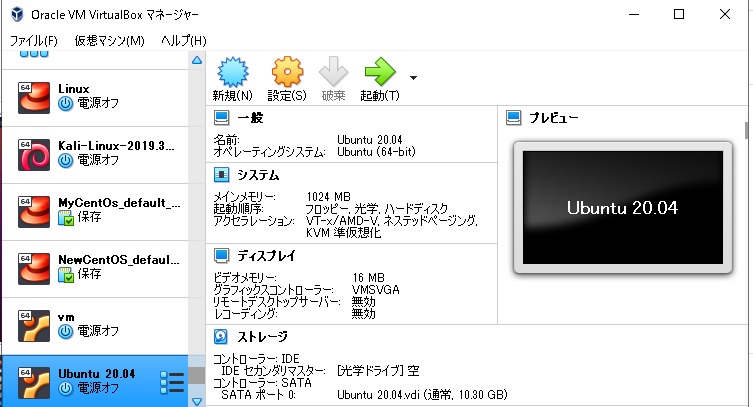
次に仮想環境を立ち上げます。(今回はUbuntuを使用しています!)
仮想環境が立ち上がったら、上のメニューバーに「表示」>「スクリーンショットを撮る」という項目があるので選択しましょう!(ポチっと!)
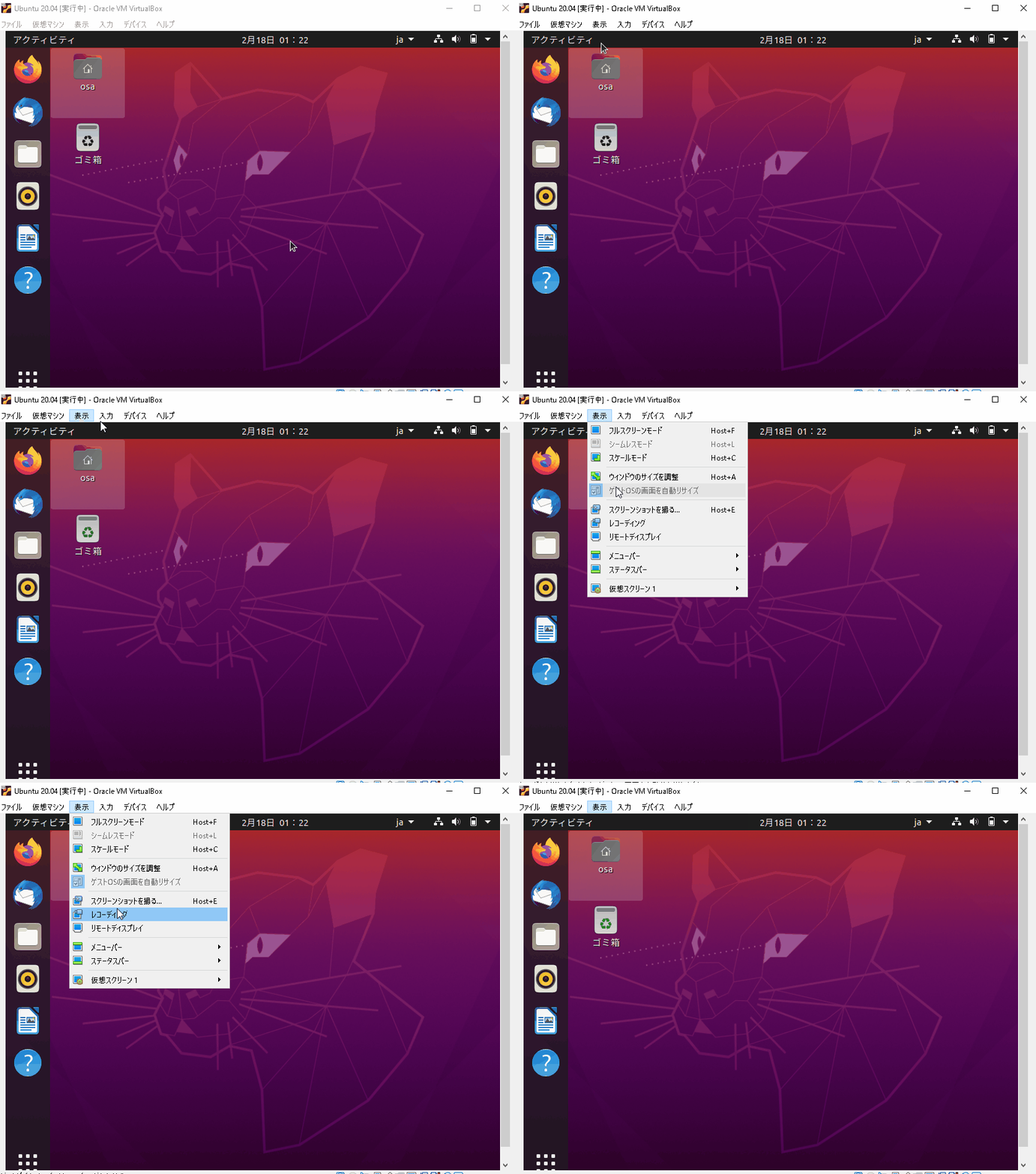
エクスプローラーが立ち上がるので、ファイルの保存先をわかりやすい位置に指定して、保存すればOKです。(たったこれだけ✨)
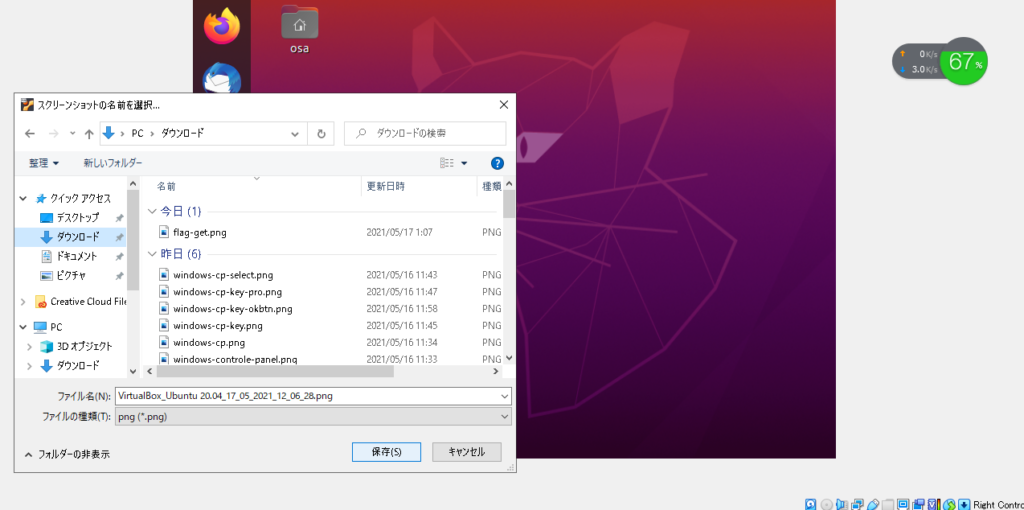
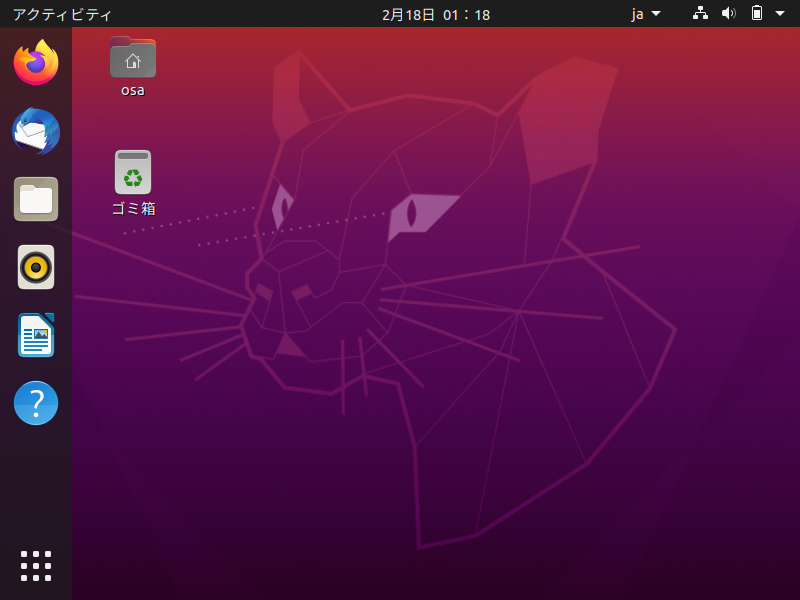
↓実際に撮影した画像はこちら!
VirtualBoxのメニューは含まれておらず、仮想マシンには見えないくらいキレイに全体をスクショできました😄(わーい!)
https://osakanav.com/linux-sudo
「VirtualBox」って何?
ちなみに「VirtualBox」とは、1つのPCに仮想環境を構築することで、複数のOSを使うことができるソフトのことです。例えばメインでWindowsを使用していても、仮想環境を使えばLinuxも使用できるといったイメージです!(便利!)
↓こちらからダウンロードできるので、仮想マシンに挑戦してみたい方はぜひ試してみてください!
おさかな
仮想マシンを使い倒そう!
これで全ての操作は完了です。(やった~!)
お疲れ様でした☕
https://osakanav.com/e-qualification-abbit-challenge-study
ここまで読んでくださり、ありがとうございました!