みなさんこんにちは!おさかなです!
今回は「Photopea」について、書いていこうと思います!
それでは、レッツゴー!!!!!
・XD、AI、PSDファイルが編集できるソフトを探している方
・無料デザインソフトを探している方
・Web上で、サクッと画像編集したい方
「Photopea」って何?
「Photopea」とは、Webブラウザ上で使用できる、無料のデザインソフトのことです。.PSD、.AI、.XDなどのデザインデータから、.PDFまで、様々な拡張子に対応!画像編集にもおすすめです!(便利〜)
実際に使ってみよう!
それでは早速サイトにアクセスしましょう!

(雪降ってる…⛄)

デザインデータを読み込む場合
すでに「PSDファイル」などがある方は、ドラック&ドロップで、データをアップします。(えい!)
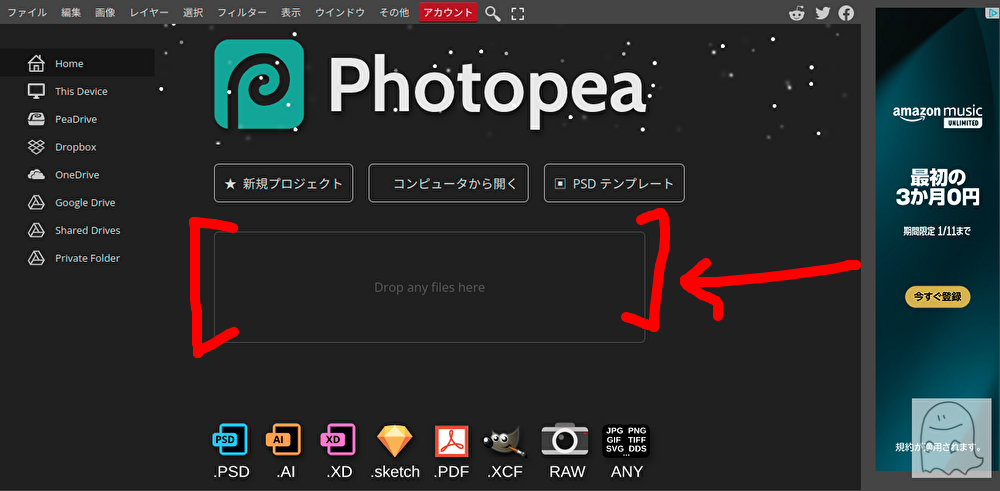
新しいデザインを作成する場合
新しいデザインを作る場合は、「新規プロジェクト」をクリック!

すると、このような「ウィンドウ」が表示されます。(ふむふむ…。)

プロジェクト名・縦横サイズなど、設定の上「作成」ボタンを押します。

右側には「テンプレート」もあるので、ぜひご活用ください……!(かわいい🌱)

(もうすぐ今年も終わりますね……⛄🎄)

何やら、筆者・おさかなに似ている「おばけくん」が登場しました!(生き別れの兄弟!?笑)

画像を編集しよう!
デザインの「編集ページ」は、このようになっています。(おお!)

右側から「レイヤー」をチェックできます!

左メニューからは、「モード切り替え」が可能です。

「選択ツール」

パーツを分ける「切り抜きツール」

自由に描画する「ブラシツール」

背景の色変更・塗りつぶしができる「グラデーションツール」

(あー間違えた!おばけくん👻が、塗りつぶされてしまったああ!笑)

文字を編集できる「テキストツール」

フォントも色々と指定できます!(いいね👍)

「図形ツール」

三角形などは、こちらでサクッと追加できます!(再生ボタンみたいになった。笑)

一番下の「パレット🎨」を押すと…?

このように「カラー変更」が可能です!(わーい!)

変更後は、「OKボタン」を忘れずに!(よし!)

(一気に、宇宙人感が増したな……🐙)

(こまめに休憩☕)
保存しよう!
作成したデザインを保存する場合は、ページ上部の「ファイル」を選択。(よいしょ!)

「PDFとして保存」を押すと、PSDデータとして扱えるようになります。(これはすごい!)

「別名で保存」を押すと、PNG、SVG、GIFなど、拡張子別に保存できます!

ウィンドウが表示されたら、「保存」を押せばOKです!(お疲れ様でした☕)

『スクエアターミナル』で、お店にキャッシュレス決済を導入しませんか?
↓実際に作成したもの



生き別れの兄弟(おばけくん👻)、新キャラにするか……。

やめなさい。笑
これで全ての操作は完了です。(やった~!)
お疲れ様でした☕
ここまで読んでくださり、ありがとうございました!
https://osakanav.com/color-palette-generator