みなさんこんにちは!おさかなです!
今回は「Auto Draw」について、書いていこうと思います!
それでは、レッツゴー!!!!!
・手描きのイラストを、きれいな絵に変換したい方
・アイコンを作成したい方
・ペイントツールを探している方
「Auto Draw」って何?
「Auto Draw」とは、手描きのイラストを良い感じの「アイコン」に変換してくれるサービスのことです!一般的なペンや塗りつぶしなどの機能もあるので、ペイントツールとしても活用できます…!(ステキ!)
https://osakanav.com/canva-design
実際に使ってみよう!
手描きイラストを変換しよう!
それでは早速サイトにアクセスしましょう!

「Start Drawing」ボタンをクリックします。(えい!)

すると、こんな感じで「キャンバス」が表示されました!(おー!)

デフォルトの「AutoDraw」というペンで、イラストを描くと…?

こんな感じでページ上部に、「アイコン候補」が表示されます。(すごい!)

クリックすると、キャンバスに表示されます!(画力に自信のない人でも安心✨)

「にこちゃんマーク」一つ取っても様々なバリエーションが…!

(どれも個性があってステキ!)

https://osakanav.com/stamp-line-creators-studio-how-to-use
(お絵描きたのしい…🎨)
メニューを使おう!
左側にあるメニューの「+」マークを押すと?

パーツごとに移動できます!(ふむふむ…。)

キラキラマークのない、普通のペンマークを押すと?

イラストは変換されず、手描きのままになります…!(助かる)

「T」マークを押すと…?

テキストが入力できます!(いいね!)

ペンキマークを押すと…?

こんな感じで「塗りつぶし」が可能です。(わくわく…!)

○□マークを押すと?

図形が描けます。(一気に教育番組感っぽく…!笑)

ちなみにペンの「カラー」も変更できます!

虫眼鏡マーク🔍を押すと?

キャンバスを拡大できるので、より繊細なイラストを描きたい方はぜひご活用ください…!🍀

↓自動生成されたイラスト

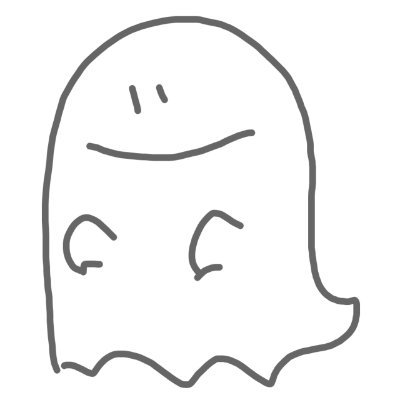
道端で盛大に転んで、買ったばかりの卵🐣全部割れたから、大人しくお絵描きしてる!笑
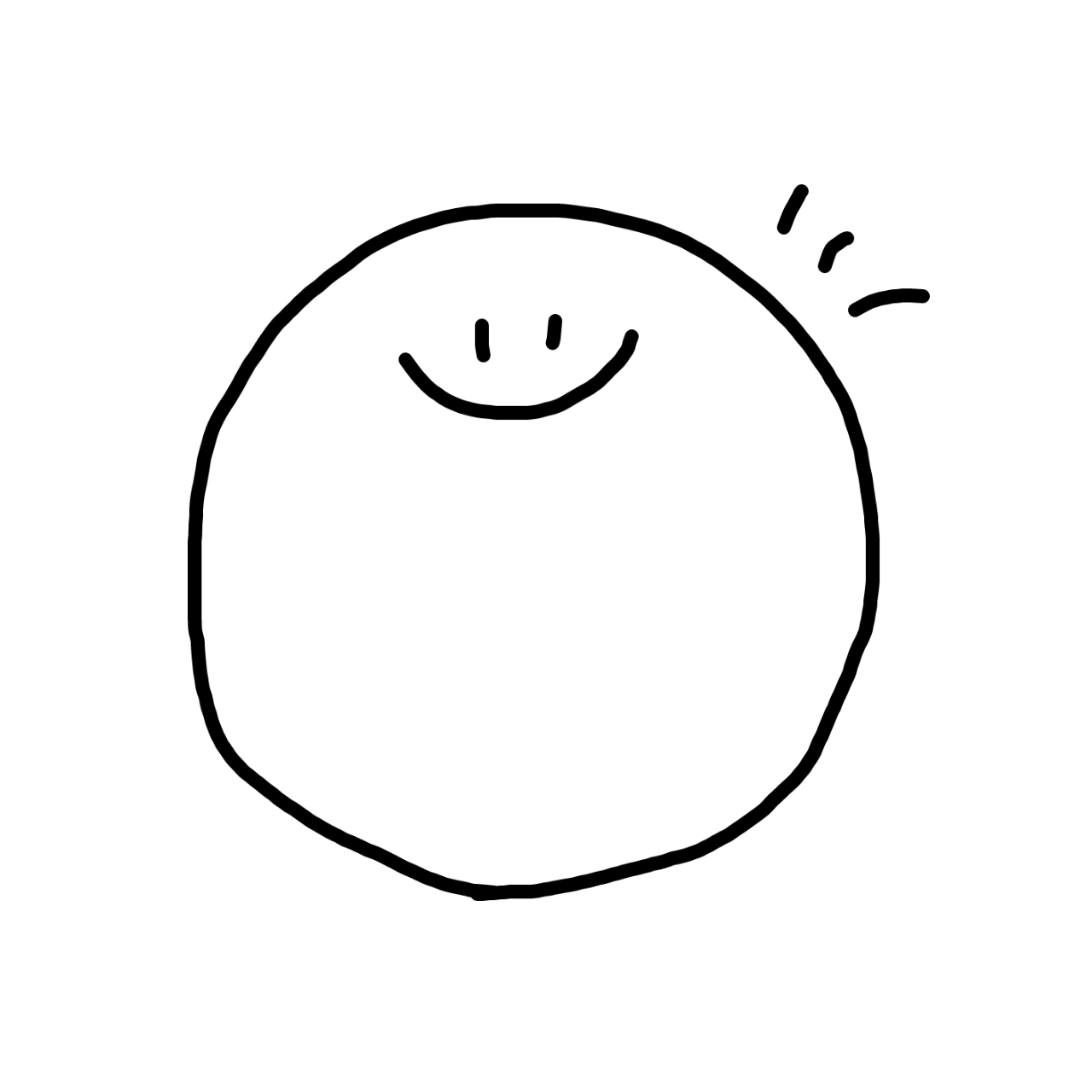
何やってんねん。笑
これで全ての操作は完了です。(やった~!)
お疲れ様でした☕
ここまで読んでくださり、ありがとうございました!
https://osakanav.com/hankodeasobu